Mengirim Email Dari Expressjs Dengan Nodemailer
Kita selalu mendapatkan email setiap harinya.
Contohnya aplikasi ecommerce yang selalu mengingatkan barang yang ada dikeranjang untuk segera dilakukan checkout.
Tapi coba kita berpikir sebentar, apakah ada seseorang yang mengirimkan email itu satu per satu kepada setiap ribuan user ?.
Jika iya, ini adalah pekerjaan yang melelahkan.
Tapi biasanya hal ini bisa ditangain oleh sebuah aplikasi.
Selain contoh kasus mengirim email pada ecommerce diatas, cara mengirim email dengan aplikasi ini bisa juga digunakan untuk beberapa kasus yaitu:
- Verifikasi akun.
- Notifikasi pada aplikasi.
- Reset password.
- Dan banyak lagi kebutuhan lainnya.
Mari kita bahas!
Pada tutorial kali ini kita akan mencoba mengirim email dengan menggunakan framework nodejs yaitu express js dan package nodemailer untuk mengirim email.
Persiapan
Mari buat sebuah project express js baru.
express email
Catatan: Disini kita menggunakan tools express-generator untuk mengenerate project baru express js. Jika belum ada silahkan install pada link express-generator
Install nodemailer
Ketikan syntax dibawah ini untuk menginstall nodemailer.
npm install nodemailer
.env File
Sebelum kita lanjut ke langkah mengirim email, kita membutuhkan file .env dimana informasi konfigurasi aplikasi kita akan diletakkan disini agar aman dan rapi.
Dimana nantinya kita tidak akan langsung menulis informasi penting seperti alamat host email, password dan yang lainnya langsung didalam syntax kode.
Tapi kita akan menulisnya di file .env ini.
Ketika kita nantinya menggunakan menggunakan repository github contohnya. File .env ini bisa di ignore agar tidak ikut terupload. Jadinya aplikasi kita jadi lebih aman karena informasi tidak bebas diakses oleh siapapun.
Agar file .env dapat dibaca oleh express js kita membutukan package modul dotenv.
Silahkan ketikkan syntax ini untuk menginstall module dotenv.
npm install dotenv
langkah selanjutnya buat sebuah file dengan nama 📝 .env, dan kita isi dengan beberapa informasi yang kita butuhkan nantinya.
SERVICE=gmail
EMAIL=alamat-email@gmail.com
PASSWORD=password-email
Silahkan ubah alamat email dan password dengan email yang nantinya akan digunakan untuk mengirim email.
Membuat File Controller
Pada root folder project kita buat sebuah folder dengan nama 📂 controller dan buat sebuah file didalamnya dengan nama 📝 SendEmail.js. Dan kemudian isi dengan syntax kode berikut:
const nodemailer = require("nodemailer");
require("dotenv").config();

module.exports = {
  sendEmail: async (req, res) => {
    try {
      let transporter = nodemailer.createTransport({
        service: process.env.SERVICE,
        auth: {
          user: process.env.EMAIL,
          pass: process.env.PASSWORD,
        },
        tls: {
          rejectUnauthorized: false,
        },
      });

      let mailOptions = {
        from: process.env.EMAIL,
        to: "[email protected]",
        subject: "Email dari express js!",
        text: "Yey!, email berhasil dikirim.",
      };

      await transporter.sendMail(mailOptions);

      return res
        .status(201)
        .json({ status: "SUCCESS", message: "Email berhasil dikirim." });
    } catch (err) {
      return res.status(500).json({ status: "ERROR", message: err });
    }
  },
};
Penjelasan
Pertama, kita Import modul nodemailer. Kita membutuhkan modul ini untuk digunakan mengirim email pada express js:
const nodemailer = require("nodemailer");
Kedua, kita juga mengimport modul dotenv. Kita membutuhkannya untuk membaca syntax informasi didalam file .env yang telah kita buat diatas.
require("dotenv").config();
Ketiga, kita membuat sebuah object dengan nama transporter:
let transporter = nodemailer.createTransport({
  service: process.env.SERVICE,
  auth: {
    user: process.env.EMAIL,
    pass: process.env.PASSWORD,
  },
  tls: {
    rejectUnauthorized: false,
  },
});
Objek ini nantinya akan bertugas mengirim email. Perhatikan syntax parameter:
process.env.SERVICE;
process.env.EMAIL;
process.env.PASSWORD;
Syntax ini kita ambil dari file .env dengan menggunakan modul dotenv.
Jadi segala konfigurasi aplikasi yang kita punya terpusat didalam satu file dan ketika ingin merubah kita hanya menuju satu file saja yaitu .env.
Dan parameter diatas bisa digunakan dimana saja dan berulang - ulang.
Sebuah solusikan 🤝.
Keempat, membuat object dengan nama mailOptions
let mailOptions = {
  from: process.env.EMAIL,
  to: "[email protected]",
  subject: "Email dari express js!",
  text: "Yey!, email berhasil dikirim.",
};
Object ini akan menampung data email yang akan kita kirim.
Seperti alamat email pengirim, alamat email tujuan (Bisa juga dimasukkan ke file .env), subject, dan text.
Jangan lupa untuk mengisikan alamat email tujuan pada property to:
Kelima, kita kirim emailnya menggunakan fungsi sendEmail. Dan melampirkan parameter dari Object mailOptions diatas didalamnya.
await transporter.sendMail(mailOptions);
Terakhir, kita mengembalikkan respon ketika proses pengiriman email berhasil
return res
  .status(201)
  .json({ status: "SUCCESS", message: "Email berhasil dikirim." });
Coba perhatikan disini kita menggunakan block code try and catch.
Dimana pada block try kita telah menulis syntax code untuk dijalankan mengirim email ketika berhasil kita kirim responnya untuk ditangkap oleh client.
Disini kita juga harus handle response jika terjadi error.
Dan kita menulisnya pada block code catch.
catch (err) {
    return res.status(500).json({ status: "ERROR", message: err });
}
Membuat File Routes
Agar aplikasi kita dapat dipanggil oleh client, kita harus membuat sebuah file routes.
Dimana fungsi routes akan menjalankan function pada controller ketika endpointnya di akses oleh client.
Pada root folder project kita sudah ada sebuah folder dengan nama 📂 routes dan buat sebuah file didalamnya dengan nama 📝 SendEmail.js. Dan kemudian isi dengan syntax kode berikut:
const express = require("express");
let router = express.Router();

const sendEmailController = require("../controller/sendEmail");

router.get("/send-email", sendEmailController.sendEmail);

module.exports = router;
Penjelasan
Pertama, kita import dulu modul express.
const express = require("express");
let router = express.Router();
Kita menggunakan sebuah function Router bawaan dari modul express yang disimpan daral variable router.
Nantinya digunakan menghandle endpoint yang akan diakses oleh client.
Kedua, kita mengimport controller sendEmail.js yang sudah kita buat tadi untuk digunakan didalam function router.
const sendEmailController = require("../controller/sendEmail");
Keempat, kita menggunakan function router.
router.get("/send-email", sendEmailController.sendEmail);
Disini kita menggunakan method get.
Pada function router, ada 2 parameter yang kita isi. Yaitu:
- "/send-email" adalah alamat endpoint yang nantinya akan dipanggil oleh client.
- sendEmailController.sendEmail menggunakan controller yang telah kita import diatas, dan mengarahkan ke functon sendEmail.
Kelima, kita export agar dapat digunakan diluar.
module.exports = router;
Mendaftarkan routes
Setelah kita membuat routes, kita harus mendaftarkannya pada file app.js agar bisa digunakan dari luar aplikasi.
Pertama, Buka file app.js, cari syntax code berikut:
var indexRouter = require("./routes/index");
var usersRouter = require("./routes/users");
Dan import sytax code ini dibawahnya:
var emailRouter = require("./routes/sendEmail");
Kedua, setelah kita import, kita juga harus memberitahukan aplikasi kita untuk menggunakan router yang telah kita import.
Cari syntax code berikut:
app.use("/", indexRouter);
app.use("/users", usersRouter);
Dan tambahkan syntax code ini dibawahnya:
app.use("/api", emailRouter);
Pada function diatas, ada 2 parameter yang kita isi yaitu:
- "/api", ini adalah sebuah prefix, dimana gunanya ketika nanti kita mengakses router harus menyertakan prefix ini.
- emailRouter nama variable yang digunakan untuk import router.
Jalankan Aplikasi
Sebelum kita menjalankan aplikasi yang telah kita buat, install dulu nodemon.
Dimana nodemon sangat berguna ketika pada saat proses development kita merubah sebuah syntax code.
Aplikasi akan otomatis direstart ketika kita melakukan save untuk mendapatkan perubahan kode yang terbaru.
Ketik code ini diterminal.
npm install nodemon
Setelah nodemon berhasil terinstall, buka pada file package.json, pada bagian script.
Rubah yang tadinya aplikasi default dijalankan oleh node rubah menggunakan nodemon.
 "scripts": {
    "start": "nodemon ./bin/www" // <-- rubah menjadi seperi ini
  },
Dan saatnya jalankan aplikasi, ketikan code ini diterminal.
npm run start
Secara default express js berjalan pada port 3000.
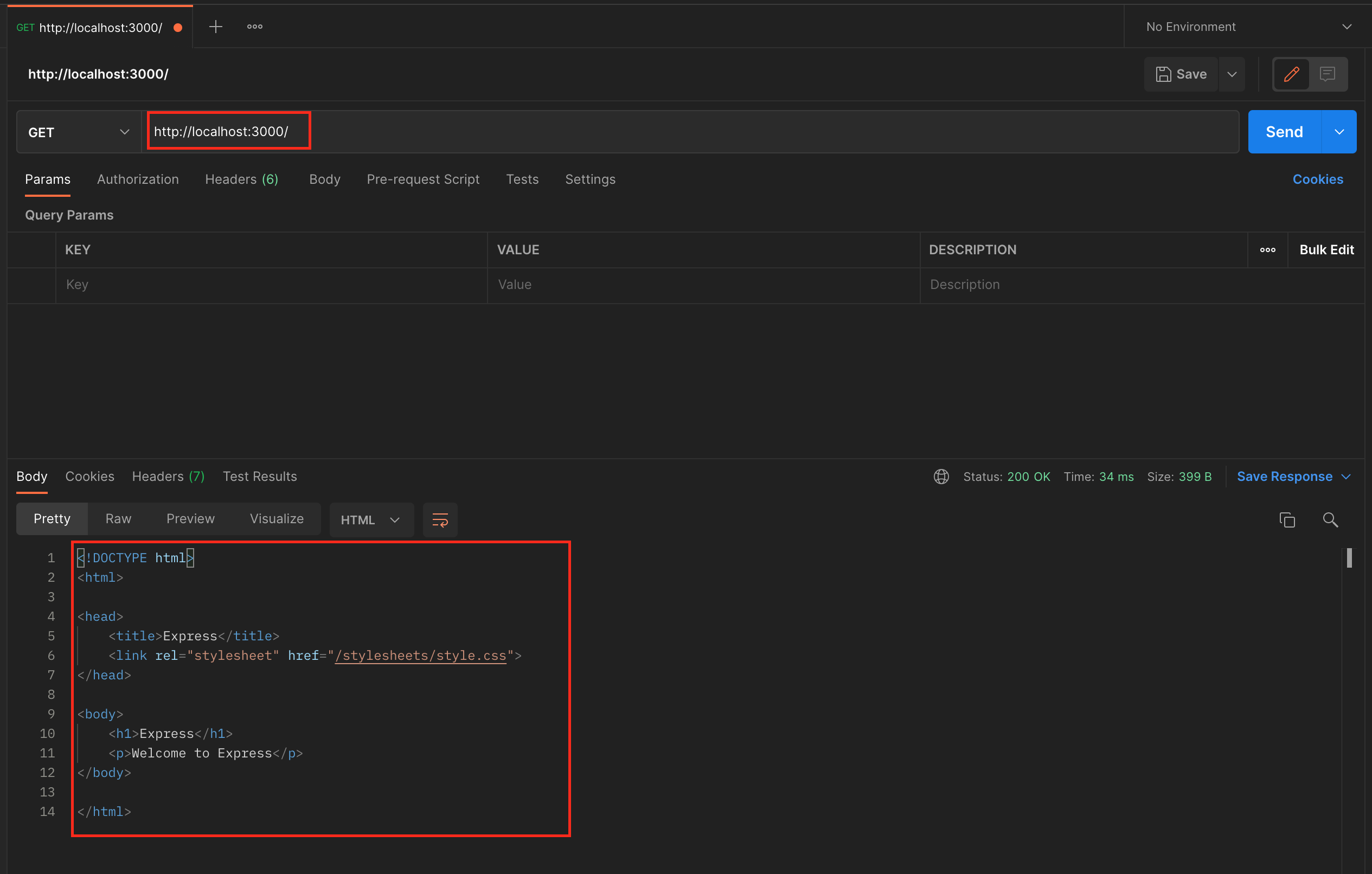
Disini untuk melakukan pengetesan kita menggunakan sebuah aplikasi Postman.
Buka postman, dan akses url ini.
http://localhost:3000/
Jika mendapat response halaman welcome to Express. Artinya aplikasi kita berhasil running.
Kirim Email
Pada aplikasi postman, akses endpoint.
http://localhost:3000/api/send-email
Jika pada postman mendapat respon seperti ini :
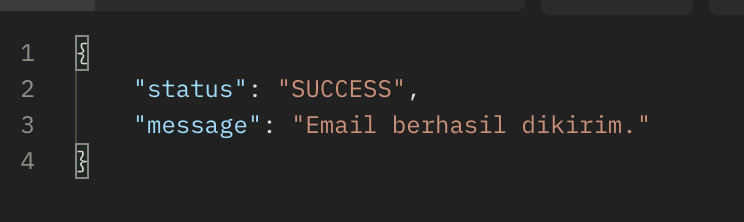
Selamat email berhasil dikirim.
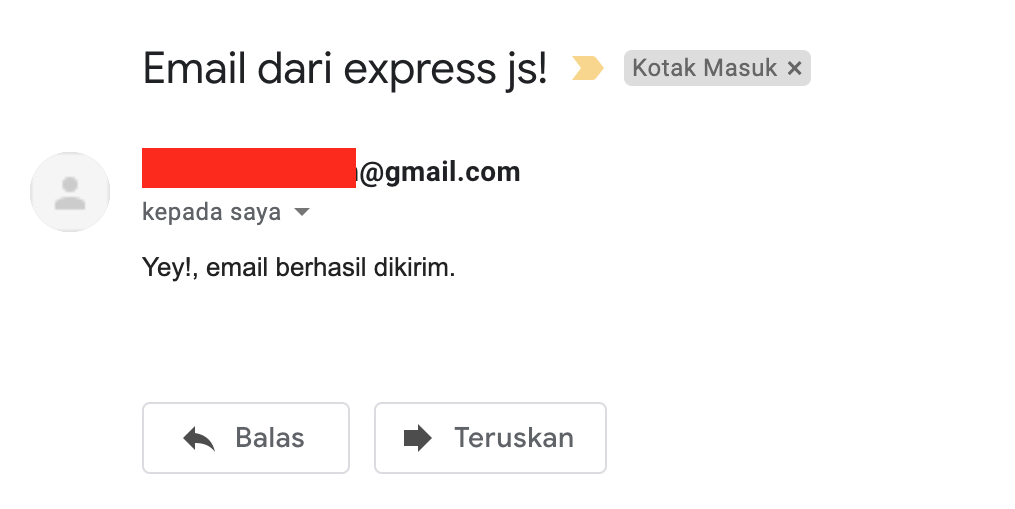
Sekarang coba cek pada email tujuan. Dan email sudah berhasil masuk.
Tips
Disini host email yang kita gunakan adalah dengan gmail.
Jika pada saat proses mengirim email terdapat respon error seperti ini :
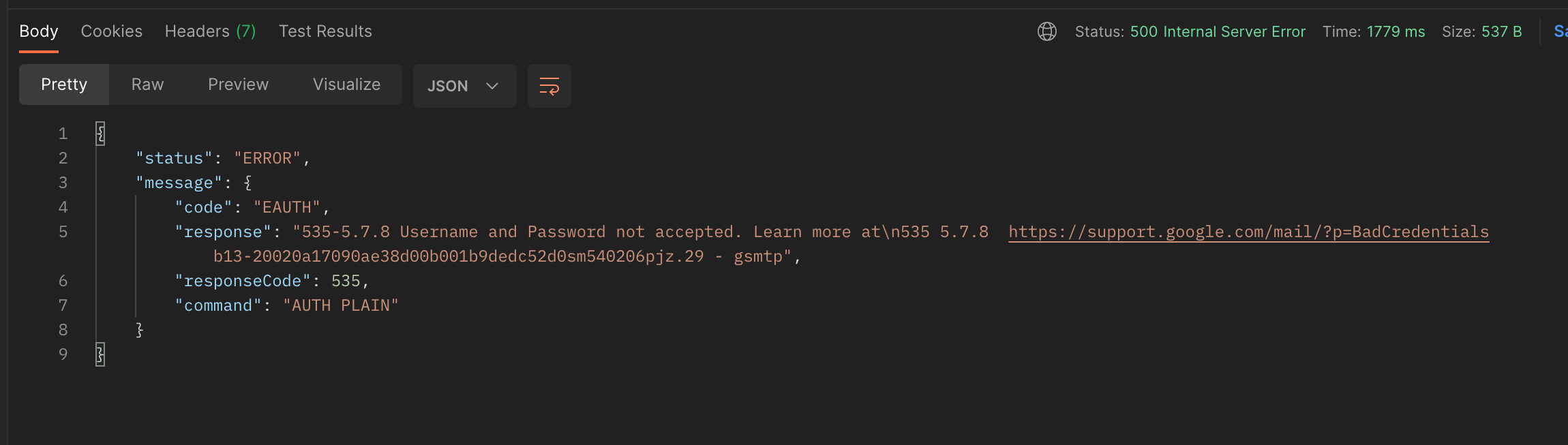
Ini adalah respon dari fitur keamanan google ketika kita mencoba memakai akun mereka pada aplikasi pihak lain.
Cara mengatasinya :
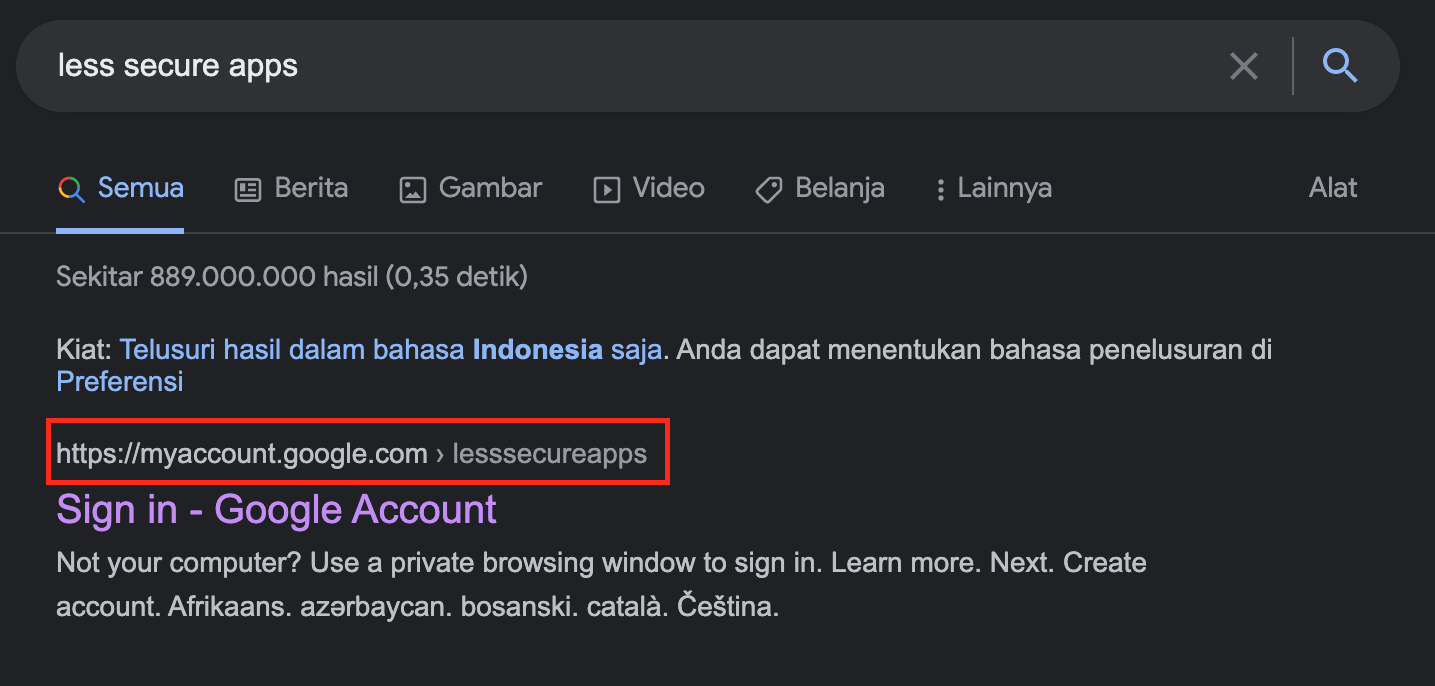
- Search pada google dengan kata kunci less secure apps.
- Dan akses pada link seperti gambar
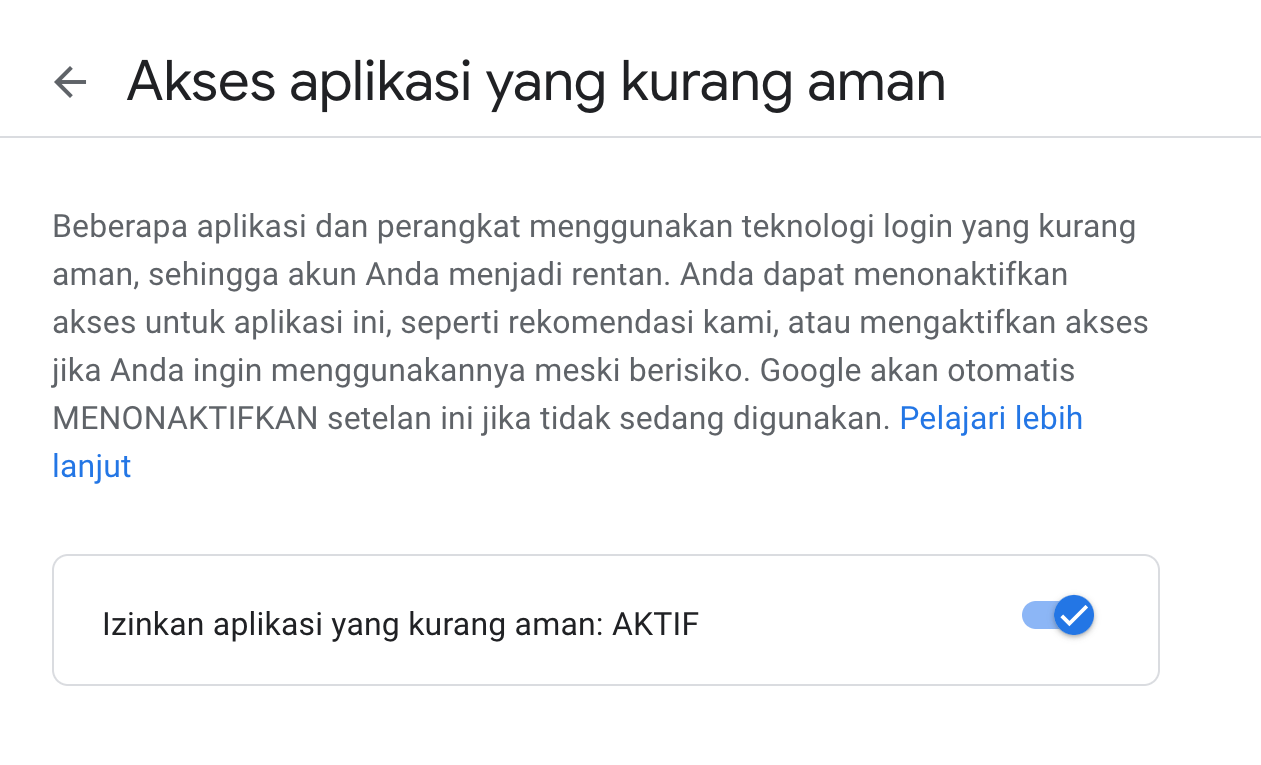
- Dan jika status akses aplikasi masih NONAKTIF silahkan rubah menjadi AKTIF.
- Selesai, sekarang coba kirim email lagi.
Mengirim email ke banyak orang
Kita tidak hanya bisa mengirim email hanya ke 1 email tujuan saja.
Tetapi kita bisa mengirim email ke banyak email tujuan.
Caranya, pada file .env tambahkan satu propety baru dengan nama EMAIL_DESTINATION, dan masukkan beberapa alamat email.
Antara alamat email yang 1 dan yang lain dipisahkan dengan tanda ,(koma) :
EMAIL_DESTINATION=destination1@gmail.com, destination2@gmail.com
Pada file controller diatas, tepatnya pada bagian object mailOptions, kita menambahkan alamat email tujuan secara manual.
Sekarang kita rubah dengan cara memanggil property pada file .env yang baru saja kita buat.
let mailOptions = {
  from: process.env.EMAIL,
  to: process.env.EMAIL_DESTINATION, // <-- ganti jadi seperti ini
  subject: "Email dari express js!",
  text: "Yey!, email berhasil dikirim.",
};
Sekarang, silahkan coba kembali pada aplikasi postman dengan mengakses endpoint untuk mengirim email.
Dan cek pada masing - masing email tujuan.
Mengirim lampiran
Kita juga dapat mengirim email beserta melampirkan file didalamnya.
Pertama, sebagai contoh buat sebuah file pada root folder dengan nama file.txt, dan isi dengan kata kata. Sebagai contoh kita isi:
Lampiran dari node js.
Kedua, pada file controller kita import sebuah fungsi bawaan dari nodejs untuk membaca direktori file kita.
Dibawah syntax code ini:
require("dotenv").config();
Tambahkan syntax code ini:
let path = require("path");
Ketiga, terakhir kita tambahkan property attachments, pada object mailOptions.
attachments: [
    {
      filename: "text1.txt", // <-- Nama file
      path: path.join(__dirname, "../file.txt"), // Lokasi file
    },
  ],
Sekarang object mailOptions menjadi seperti ini:
let mailOptions = {
  from: process.env.EMAIL,
  to: process.env.EMAIL_DESTINATION,
  subject: "Email dari express js!",
  text: "Yey!, email berhasil dikirim.",
  attachments: [
    {
      filename: "text1.txt",
      path: path.join(__dirname, "../file.txt"),
    },
  ],
};
Sekarang, silahkan coba kembali pada aplikasi postman dengan mengakses endpoint untuk mengirim email.
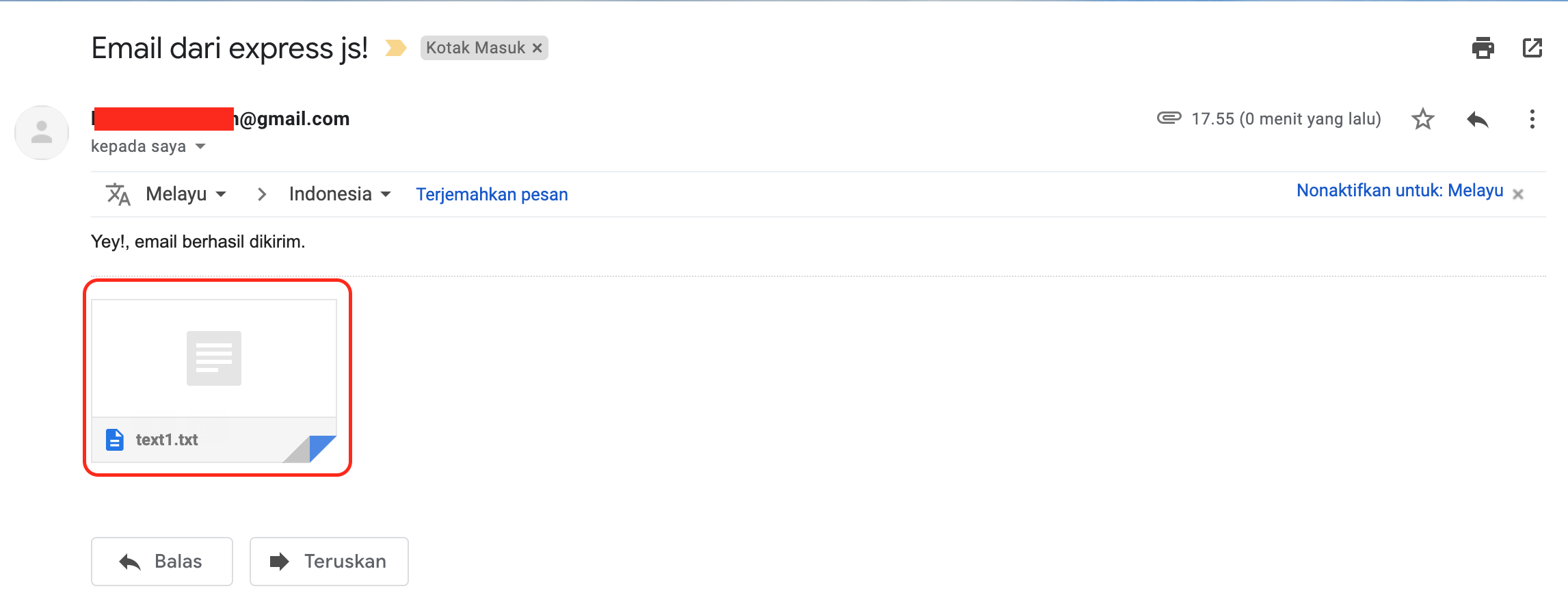
Dan lihat file attachment yang kita lampirkan berhasil dikirim.
Bonus Menggunakan template
Kali ini kita akan mencoba mengirim email, tetapi menggunakan template html dengan bantuan package yaitu Handlebars.
Pertama, install package Handlebars.
npm install nodemailer-express-handlebars
Kedua, pada root project buat folder dengan nama 📂template-mail dan buat sebuah file didalamnya dengan nama 📝email.handlebars dan isi dengan:
<html lang="en">
  <head>
    <meta charset="UTF-8" />
    <meta name="viewport" content="width=device-width, initial-scale=1.0" />
    <meta http-equiv="X-UA-Compatible" content="ie=edge" />
    <title>Email From Express Js</title>

    <style>
      h1 {
        color: red;
      }
    </style>
  </head>
  <body>
    <!-- Parsing data dari controller property context -->
    <h1>{{title}}</h1>
    <p>{{text}}</p>
  </body>
</html>
Syntax code diatas adalah code HTML yang nantinya akan kita gunakan sebagai template untuk mengirim email dari Express Js.
Dan kita simpan dengan extension .handlebars.
Didalam template kita juga bisa menambahkan CSS untuk memanipulasi tag html.
<style>
  h1 {
    color: red;
  }
</style>
Perhatikan juga syntax code ini:
<h1>{{title}}</h1>
<p>{{text}}</p>
Syntax code ini berguna untuk menerima parsing data yang akan dikirim dari controller.
Ketiga, didalam controller kita import handlebars:
const hbs = require("nodemailer-express-handlebars");
Keempat, dibawah object transporter, buat sebuah object dengan nama handlebarsOptions:
const handlebarsOptions = {
  viewEngine: {
    extName: ".handlebars",
    partialsDir: path.resolve("./template-mail/"),
    defaultLayout: false,
  },
  viewPath: path.resolve("./template-mail/"),
  extName: ".handlebars",
};
Kelima, daftarkan template pada object transporter.
transporter.use("compile", hbs(handlebarsOptions));
Keenam, gunakan template pada object mailOptions.
Dengan cara ganti property text menjadi template dan berikan nilai nama template yang sudah kita buat diatas.
let mailOptions = {
  from: process.env.EMAIL,
  to: process.env.EMAIL_DESTINATION,
  subject: "Email dari express js!",
  template: "email", // <-- Ganti text dengan template
  // Context parse data to template
  context: {
    title: "Email With Nodemailer",
    text: "Yey!, email berhasil dikirim dengan template.",
  },
  // Attachement
  attachments: [
    {
      filename: "text1.txt", // <-- file name
      path: path.join(__dirname, "../file.txt"), // file location
    },
  ],
};
Dan perhatikan kita juga mengirim data ke template dengan syntax code ini:
  context: {
    title: "Email With Nodemailer",
    text: "Yey!, email berhasil dikirim dengan template.",
  },
Sekarang didalam controller seluruh syntax code menjadi seperti ini:
const nodemailer = require("nodemailer");
const hbs = require("nodemailer-express-handlebars");
require("dotenv").config();
let path = require("path");

module.exports = {
  sendEmail: async (req, res) => {
    try {
      let transporter = nodemailer.createTransport({
        service: process.env.SERVICE,
        auth: {
          user: process.env.EMAIL,
          pass: process.env.PASSWORD,
        },
        tls: {
          rejectUnauthorized: false,
        },
      });

      const handlebarsOptions = {
        viewEngine: {
          extName: ".handlebars",
          partialsDir: path.resolve("./template-mail/"),
          defaultLayout: false,
        },
        viewPath: path.resolve("./template-mail/"),
        extName: ".handlebars",
      };

      transporter.use("compile", hbs(handlebarsOptions));

      let mailOptions = {
        from: process.env.EMAIL,
        to: process.env.EMAIL_DESTINATION,
        subject: "Email dari express js!",
        template: "email",
        context: {
          title: "Email With Nodemailer",
          text: "Yey!, email berhasil dikirim dengan template.",
        },
        attachments: [
          {
            filename: "text1.txt",
            path: path.join(__dirname, "../file.txt"),
          },
        ],
      };

      await transporter.sendMail(mailOptions);

      return res
        .status(201)
        .json({ status: "SUCCESS", message: "Email berhasil dikirim." });
    } catch (err) {
      return res.status(500).json({ status: "ERROR", message: err });
    }
  },
};
Handle Array Object Data
Nantinya kita juga akan menghandle suatu data array yang berisi object untuk ditampilkan didalam template.
Mari kita coba.
Pertama, pada controller diatas object mailOptions, buat sebuah sampel data array yang berisi object:
let persons = [
  {
    name: "Rizky Darmawan",
    age: 25,
  },
  {
    name: "Dwi Aprilia",
    age: 24,
  },
];
Kedua, parse data ke template. Karena disini tipe datanya adalah array kita harus melakukan looping untuk mengirim semua data kedalam template.
Tambahkan property person didalam context dan lakukan perulangan.
 context: {
      title: "Email With Nodemailer",
      text: "Yey!, email berhasil dikirim dengan template.",
      person: persons.map((item) => item), // <-- tambahkan property ini.
    },
Ketiga, kita tangkap data yang dikirim dari controller pada template email.handlebars.
Disini agar rapi kita masukkan kedalam tag table.
<table>
  <thead>
    <tr>
      <th>Nama</th>
      <th>Umur</th>
    </tr>
  </thead>
  <tbody>
    {{#each person}}
    <tr>
      <th>{{name}}</th>
      <th>{{age}}</th>
    </tr>
    {{/each}}
  </tbody>
</table>
perhatikan pada syntax code :
{{#each person}}
<tr>
  <th>{{name}}</th>
  <th>{{age}}</th>
</tr>
{{/each}}
Disini kita melakukan perulangan dengan menggunakan helper each milik package handlebars.
Keempat, agar rapi tag table kita berikan css:
    <style>
      h1 { color: red; }
      table, th, td { border: 1px solid; } /* <-- tambahkan css untuk table*/
    </style>
Jadi keseluruhan sytax code template menjadi:
<html lang="en">
  <head>
    <meta charset="UTF-8" />
    <meta name="viewport" content="width=device-width, initial-scale=1.0" />
    <meta http-equiv="X-UA-Compatible" content="ie=edge" />
    <title>Email From Express Js</title>

    <style>
      h1 {
        color: red;
      }
      table,
      th,
      td {
        border: 1px solid;
      }
    </style>
  </head>
  <body>
    {{!
    <!-- Parsing data dari controller property context -->
    }}
    <h1>{{title}}</h1>
    <p>{{text}}</p>
    <table>
      <thead>
        <tr>
          <th>Nama</th>
          <th>Umur</th>
        </tr>
      </thead>
      <tbody>
        {{#each person}}
        <tr>
          <th>{{name}}</th>
          <th>{{age}}</th>
        </tr>
        {{/each}}
      </tbody>
    </table>
  </body>
</html>
Sekarang saatnya kita tes lagi kirim email.
Dan cek pada kotak masuk email, hasilnya akan seperti ini.
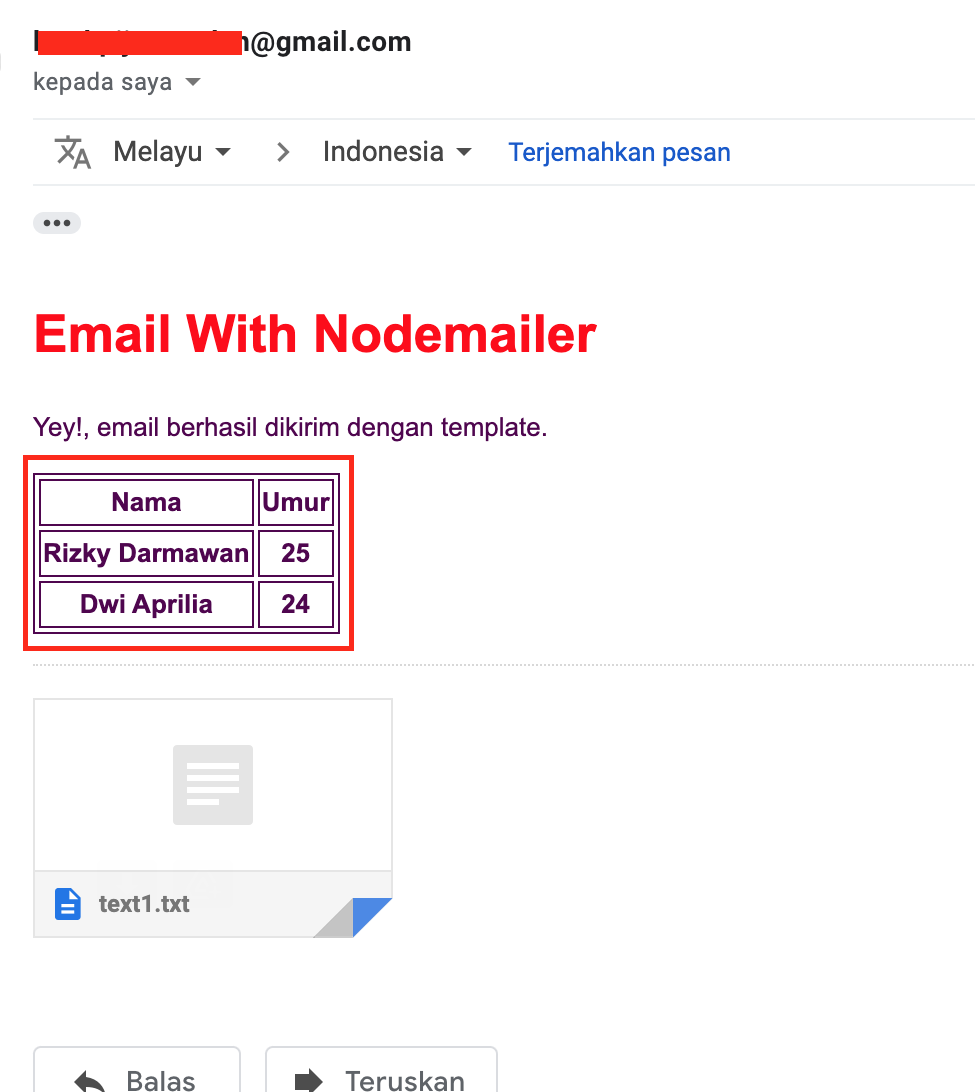
Akhirnya kita tahu cara mengirim email menggunakan aplikasi.
Salah satunya contoh dengan Express Js dan dibantu dengan package Nodemailer seperti cara diatas yang sudah kita coba.
Semoga artikel kali ini dapat membantu.