Cara Deploy Aplikasi Golang Dan Database Mysql Ke Heroku
Ketika membangun sebuah Aplikasi, pastinya kita ingin untuk melakukan publishing aplikasi kita agar bisa diakses oleh publik.
Dengan berbagai tujuan, misalnya ingin melakukan testing, mendapat feedback orang lain, atau juga menunjukkan hasil kerja kepada client.
Untuk memenuhi kebutuhan diatas, kali ini kita akan melakukan proses deployment aplikasi Go (Golang) dan menggunakan database MySQL sebagai penyimpanan datanya ke Heroku.
1. Apa itu Heroku ?
Heroku adalah sebuah layanan berbasis Cloud Computing yang menyediakan Platform as a Service (Paas) yang dimana memungkinkan untuk menjalankan, membangun, dan mengoperasikan aplikasi yang sudah kita bangun agar siap digunakan tanpa perlu banyak kerumitan.
2. Project Go (Golang)
Diatas dijelaskan kita akan melakukan proses deployment aplikasi Go (Golang).
Dalam artikel ini kita menggunakan sebuah aplikasi RESTApi yang sudah saya siapkan.
Aplikasi ini cukup sederhana, hanya melakukan proses Create, Read, Update, Delete pada table Category.
Kamu bisa melihat aplikasinya pada repository dengan link https://github.com/letenk/go-crud-restful-api
3. Clone Project
Sekarang kita akan melakukan proses clone project aplikasi ke lokal komputer milik kita.
Ketikkan perintah kode ini pada terminal:
git clone git@github.com:jabutech/go-crud-restful-api.git
Perintah diatas akan melakukan cloning atau meng-copy sebuah folder project aplikasi dari repository github ke dalam lokal komputer milik kita.
Sekarang pastikan, sudah ada folder project dengan nama go-crud-restful-api.
Silahkan buka folder project pada text editor.
4. Procfile
Pada project aplikasi buat sebuah file dengan nama procfile dan isi dengan:
web: bin/go-crud-restful-api
procfile berfungsi untuk memberitahukan heroku command apa yang harus dijalankan pertama kali ketika aplikasi dijalankan.
5. Deploy Ke Heroku
5.1 Install Heroku CLI
Salah satu cara untuk melakukan proses deploy ke Heroku adalah dengan menggunakan Heroku CLI, cara ini yang akan kita gunakan.
Di artikel ini tidak akan dijelaskan cara untuk menginstall Heroku CLI.
Silahkan ikuti artikel yang sudah dibuat oleh Heroku sesuai OS kamu pada link https://devcenter.heroku.com/articles/heroku-cli#install-the-heroku-cli
Jika sudah berhasil menginstall Heroku CLI, coba ketik perintah kode ini untuk melihat versi Heroku CLI:
heroku --version
Jika keluar tampilan seperti pada gambar dibawah ini, artinya Heroku CLI berhasil diinstall dikomputer lokal kita.

5.2 Login Heroku
Selanjutnya kita diharuskan untuk login ke heroku.
Caranya ketik perintah kode ini diterminal:
heroku login
Akan keluar perintah seperti digambar ini:

Silahkan tekan apa pun pada keyboard, selain tombol q, dan kita akan diarahkan kehalaman web Heroku untuk melakukan proses login.
Pada halaman diatas silahkan klik tombol login lalu masukkan email dan password.
Jika berhasil, pada terminal kita akan mendapat info bahwa berhasil login dengan email yang kita masukkan.
Jika belum memiliki akun, silahkan lakukan proses register lalu ikuti kembali langkah diatas.
5.3 Create Aplikasi di Heroku
Setelah berhasil login, langkah selanjutnya adalah dengan cara membuat sebuah aplikasi baru di Heroku.
Ada 2 cara untuk melakukan proses membuat aplikasi di Heroku.
Cara pertama, membuat tanpa memberikan nama aplikasi. Yaitu nama aplikasinya akan dibuatkan secara acak oleh Heroku. Caranya ketik kode ini pada terminal:
heroku create
Cara kedua, yaitu dengan cara memberikan nama aplikasi dengan yang kita inginkan. Disini saya akan memberikan dengan nama jabutech-go. Caranya ketik kode ini pada terminal:
heroku create jabutech-go
Dan jika berhasil dan juga nama yang diinginkan dapat digunakan, kita akan mendapat pesan alamat url aplikasi dan repository di Heroku milik kita.

5.4 Push Project
Sekarang saatnya kita untuk melakukan proses deploy ke Heroku.
Proses deploy cukup mudah dan sangat familiar apabila kita terbiasa menggunakan git.
Caranya cukup dengan mengetikkan kode ini:
git push heroku master
Kode diatas akan melakukan proses push aplikasi project di komputer lokal kita ke Heroku dan akan menjalankan proses deploy secara otomatis diheroku.
Pada terminal kita juga dapat melihat histroy proses deploy berjalan.
Dan jika berhasil, kita dapat mengakses aplikasi kita dengan link url yang diberikan oleh Heroku pada saaat melakukan proses Create app diatas.
Contoh url milik saya adalah https://jabutech-go.herokuapp.com/.
Jika mendapat tampilan response seperti ini:
{
  "code": 200,
  "status": "OK",
  "data": "Server is Up."
}
Artinya aplikasi kita sudah berhasil di deploy ke Heroku.
6. ClearDB
Untuk menggunakan database MySQL pada Heroku, kita bisa menggunakan add-on Clear DB.
Add-on ini memberikan layanan gratis, tapi dengan beberapa batasan yang cukup hanya untuk melakukan demo sementara. Bisa dibaca pada link https://elements.heroku.com/addons/cleardb.
Catatan: Untuk menggunakan beberapa add-on, salah satunya pada add-on ClearDB. Diharuskan untuk melakukan verifikasi kartu kredit. Mungkin bisa dicoba layanan milik Jenius (*bukan promo 🙌 ).
6.1 Menggunakan ClearDB
Untuk menggunakan add-on ClearDB caranya ketikkan code ini diterminal:
heroku addons:create cleardb:ignite
Penjelasan:
- heroku adalah perintah untuk menggunakan heroku.
- addons:create adalah perintah untuk membuat add-on.
- cleardb:ignite, cleardb adalah nama add-on yang akan digunakan, ignite adalah layanan gratis milik cleardb yang kita gunakan.
Jika berhasil kita akan mendapatkan info seperti gambar ini.

6.2 Informasi Kredensial ClearDB
6.2.1 Melihat informasi kredensial
Untuk melakukan konfigurasi ClearDB agar terhubung ke aplikasi kita yang ada di Heroku, langkah pertama adalah kita harus melihat informasi kredensial yaitu username, password, host, dan nama database yang didapat.
Ketikkan kode ini diterminal:
heroku config | grep CLEARDB_DATABASE_URL
Hasilnya kita akan mendapatkan informasi seperti ini:

Penjelasan:
- b442ef3f9715f3 adalah username.
- 0bd82b8c adalah password.
- us-cdbr-east-05.cleardb.net adalah alamat host.
- heroku_d008944cc73db30 adalah nama database.
6.2.2 Koneksi Ke Aplikasi Database Manager
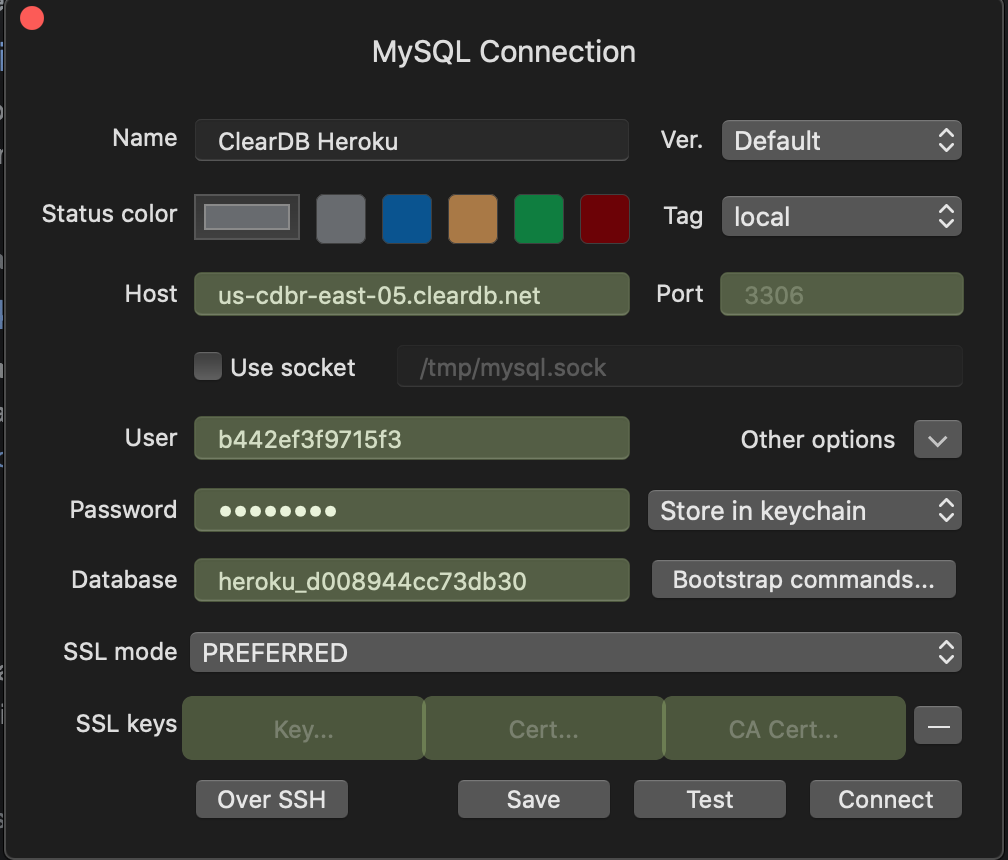
Sekarang mari kita coba untuk mengakses database pada ClearDB. Disini saya mencoba dengan menggunakan sebuah aplikasi database manager Table Plus.
Dan ketika melakukan test, berhasil terhubung ke ClearDB.
6.2.3 Membuat Table Kategori
Sekarang kita coba untuk membuat sebuah table dengan nama category, yang nantinya akan digunakan oleh aplikasi yang kita deploy.
Disini saya menggunakan fitur SQL milik aplikasi database manager Table Plus untuk menuliskan kode untuk membuat tabel di ClearDB.
CREATE TABLE category(
id INT AUTO_INCREMENT PRIMARY KEY,
name VARCHAR(200) NOT NULL
)
Mari kita lihat apakah table berhasil dibuat dengan mengetikkan perintah:
SHOW TABLES;
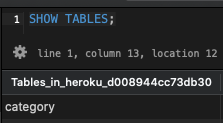
Hasilnya, yap kita berhasil membuat table category.
Dan jika kita lihat struktur tablenya, dengan perintah:
DESC category;
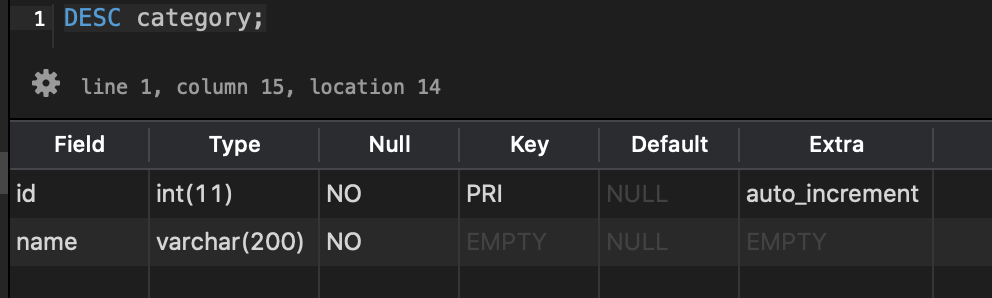
Hasilnya sama seperti yang kita inginkan.
6.3 Variabel Kode
Aplikasi yang kita gunakan saat ini sebagai bahan contoh untuk melakukan proses deploy ke Heroku memerlukan sebuah variabel kode dengan nama DATABASE_URL untuk memberikan informasi kredensial database yaitu username, password, host, dan nama database agar aplikasi dan database saling terhubung.
Disini kita akan membuat sebuah variable kode dan memberikan informasi kredensial yang didapat pada pembahasan bagian Informasi Kredensial ClearDB diatas.
Dan nantinya kita akan me-Set sebuah variabel kode ke Heroku agar dapat terkoneksi ke add-on ClearDB.
6.3.1 Menyiapkan format variable
Mari kita siapkan format variable kodenya terlebih dahulu dengan format:
username:password@tcp(host:3306)/database_name
Berikut contoh format yang sudah diberikan informasi kredensial diatas:
b442ef3f9715f3:0bd82b8c@tcp(us-cdbr-east-05.cleardb.net:3306)/heroku_d008944cc73db30
6.3.2 Set Variabel Kode Ke Heroku
Untuk me-Set variabel kode ke heroku, ketikkan kode ini pada terminal:
heroku config:set DATABASE_URL='b442ef3f9715f3:0bd82b8c@tcp(us-cdbr-east-05.cleardb.net:3306)/heroku_d008944cc73db30'
Sekarang kita lihat apakah variable kode dengan nama DATABASE_URL berhasil dibuat di heroku dengan mengetikkan code:
heroku config | grep DATABASE_URL
Hasilnya kita berhasil me-Set variable DATABASE_URL ke Heroku.

7. Testing CRUD
Langkah terakhir adalah pengetesan apakah aplikasi kita berhasil terhubung ke ClearDB untuk penyimpanan data pengganti MySQL.
Disini untuk melakukan pengetesan saya menggunakan aplikasi Postman.
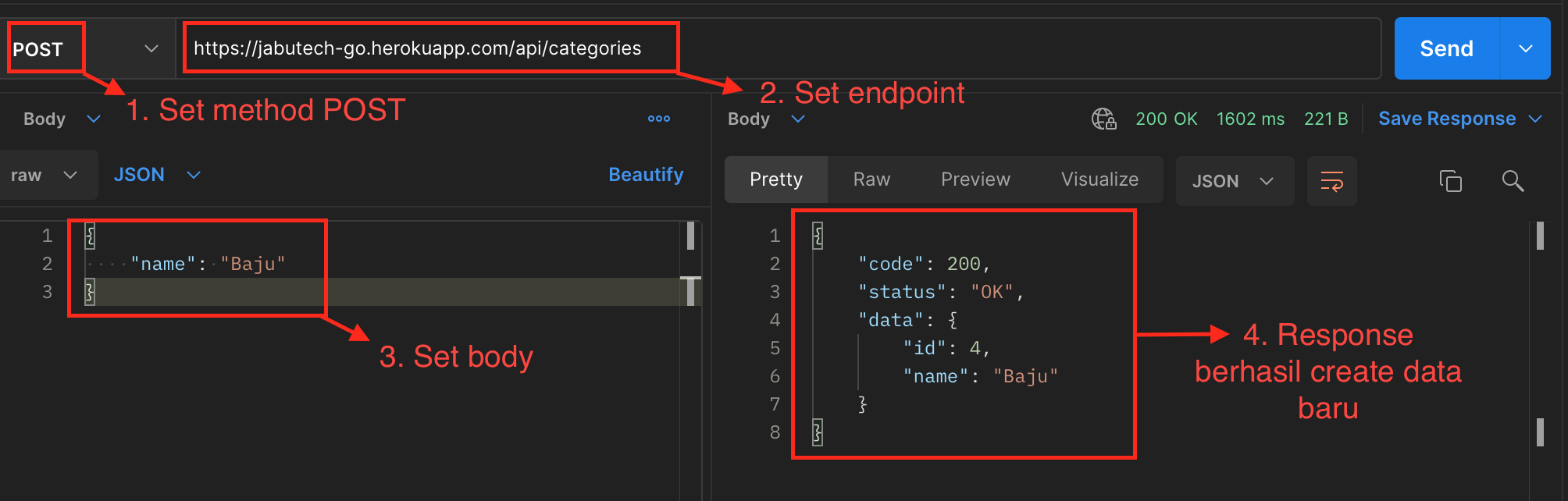
7.1 Testing Create Data
Yang pertama akan kita lakukan pengetesan adalah membuat data baru.
Set method sebagai POST.
Pada Postman bagian url masukkan endpoint https://jabutech-go.herokuapp.com/api/categories
Disini juga kita menyisipkan sebuah body dengan property name yang akan dikirimkan ke aplikasi untuk dibuatkan datanya. lalu klik tombol Send untuk mengetes membuat data baru.
Jika berhasil, akan mendapat response status OK, beserta data yang berhasil kita buat.
7.2 Testing Get Data
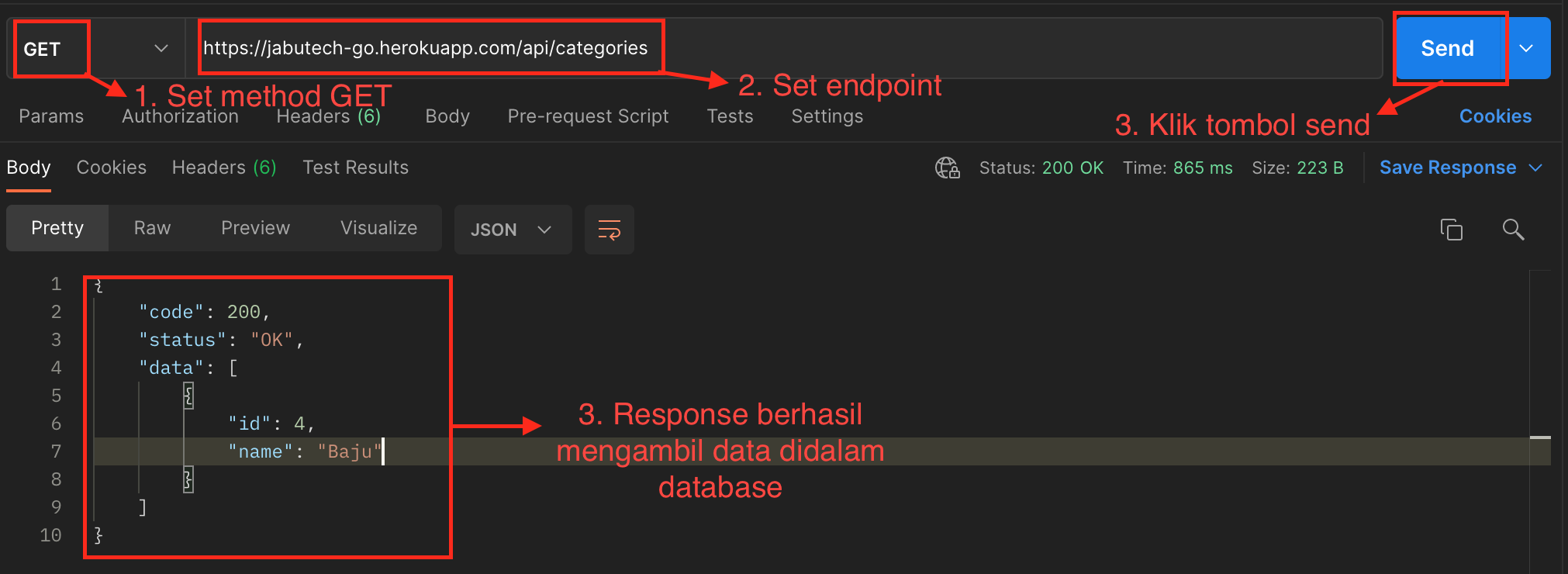
Untuk melakukan pengetesan yang kedua adalah melihat data yang kita buat.
Set method sebagai GET.
Pada Postman bagian url masukkan endpoint https://jabutech-go.herokuapp.com/api/categories
Klik tombol Send.
Jika berhasil, akan mendapat response status OK, beserta data yang ada didalam database ClearDB.
8. Penutup
Sekarang kita paham bagaimana untuk membuat aplikasi yang sudah kita bangun agar dapat di deploy dan dibagikan ke public.
Cara dengan menggunakan Heroku sebagai tempat untuk mendeploy aplikasi kita dan menggunakan add-on ClearDB sebagai tempat menyimpan database pengganti MySQL.
Dan semua yang didapat secara gratis, walaupun ada beberapa keterbatasan tetapi ini sudah sangat cukup jika hanya melakukan testing ataupun demo kepada public.
Semoga artikel kali ini dapat membantu.